Domain rhythmus-gitarre.de kaufen?
Wir ziehen mit dem Projekt
rhythmus-gitarre.de um.
Sind Sie am Kauf der Domain
rhythmus-gitarre.de interessiert?
domain@kv-gmbh.de · 0541-91531010
Domain rhythmus-gitarre.de kaufen?
Was ist Drawer Bildschirm?
Was ist Drawer Bildschirm? Ein Drawer Bildschirm ist eine Art von Benutzeroberfläche, die häufig in mobilen Apps verwendet wird. Es handelt sich um ein Menü oder eine Navigationsleiste, die von der Seite des Bildschirms aus eingeschoben werden kann, um zusätzliche Optionen oder Funktionen anzuzeigen. Der Drawer Bildschirm ist oft durch eine Wischgeste oder durch Klicken auf ein spezielles Symbol zugänglich. Er bietet eine platzsparende Möglichkeit, um die Benutzeroberfläche sauber und übersichtlich zu halten, indem weniger wichtige Optionen ausgeblendet werden, bis der Benutzer sie benötigt. Insgesamt ist der Drawer Bildschirm ein praktisches Designelement, das die Benutzererfahrung verbessern kann, indem es die Navigation vereinfacht und den Zugriff auf verschiedene Funktionen erleichtert. **
Wie komme ich in den App Drawer?
Um in den App Drawer zu gelangen, musst du je nach Gerät und Betriebssystem unterschiedliche Schritte befolgen. Auf den meisten Android-Geräten findest du den App Drawer durch das Antippen des App-Symbols, das normalerweise in der Mitte des Startbildschirms zu finden ist. Auf iPhones mit iOS gibt es keinen App Drawer im herkömmlichen Sinne, da alle Apps auf dem Startbildschirm angezeigt werden. Wenn du auf einem Gerät mit einem anderen Betriebssystem bist, solltest du in den Einstellungen nach einer Option suchen, die dir den Zugriff auf alle installierten Apps ermöglicht. Hast du ein bestimmtes Gerät oder Betriebssystem, über das du mehr Informationen benötigst? **


Ähnliche Suchbegriffe für Drawer
Top-Angebote
Produkte zum Begriff Drawer:
-
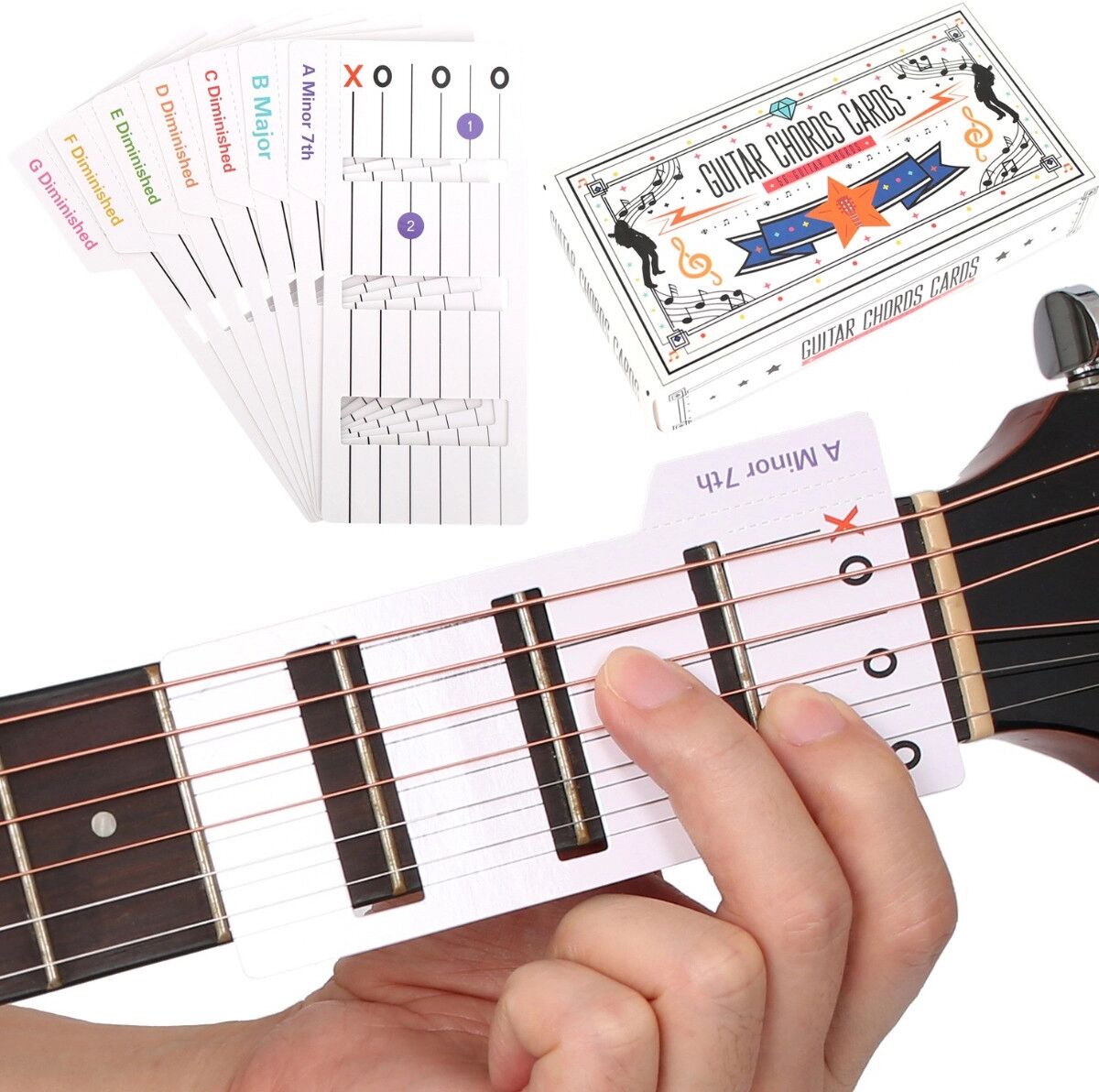
INF Gitarre Akkord Lernkarten – 56 Griffbrett-Akkorddiagramme für Anfänger, weißes Kartonpapier, inkl. Lernhandbuch56 Gitarre Akkord Lernkarten mit klaren Griffbrettdiagrammen, sechsfarbigen Markern, nummerierter Fingierung und X/0-Symbolen. Weißes Kartonpapier, doppelseitig laminiert, inkl. Lernhandbuch für akustische und elektrische Gitarren. Strukturiertes Lernen: Diese Gitarre Akkord Lernkarten bieten einen klaren, strukturierten Lernpfad mit 56 Griffbrett-Akkorddiagrammen und einem detaillierten Lernhandbuch. Die Karten verwenden nummerierte Fingierung und X/0 Symbole, wodurch Anfänger schnell verstehen, wie Akkorde geformt werden. Mit sechsfarbigen Positionsmarkierungen wird die Mustererkennung beschleunigt, was das Muskelgedächtnis bei wiederholtem Üben stärkt. Ideal für Einzelübungen, Songvorbereitung und Unterrichtsszenarien auf akustischer und elektrischer Gitarre. Umfassende Akkorde: Das Set enthält umfassende Akkorde von A bis G inklusive Major, Minor, Maj7, Min7, 6, gespiegelte 6, Sus4 und verminderte Variationen. Die 56 Karten auf weißem Kartonpapier zeigen die Akkordformen deutlich und das sechsfarbige Markierungssystem hebt die Positionen hervor. Nummerierte Fingierung mit X/0 Symbolen macht Fingerplatzierung eindeutig, sodass Musiklehrer und Lernende die Karten effektiv in Unterricht, Übungsdrills und zur schnellen Songvorbereitung einsetzen können. Wiederverwendbare Oberfläche: Jede Karte besteht aus weißem Kartonpapier mit doppelseitiger Laminierung, sodass die Gitarre Akkord Lernkarten häufiges Handling und wiederholtes Nutzen besser vertragen und die Diagramme lange lesbar bleiben. Die laminierte Oberfläche erlaubt es Lernenden, Karten während des Übens auf das Griffbrett zu legen und als Referenz zu nutzen, was sie zu einem praktischen Klassenraum- oder Heimwerkzeug für akustische und elektrische Gitarrenschüler macht. Visuelles Lernsystem: Das visuelle System kombiniert sechsfarbige Akkordmarker mit nummerierter Fingierung und X/0 Symbolen, um schnelle Mustererkennung und beschleunigtes Lernen zu ermöglichen. Diese Gitarre Akkord Lernkarten sind speziell auf Anfänger und Musikbegeisterte abgestimmt und eignen sich für individuelles Üben, Gruppenunterricht und als Lehrmittel in der Musikpädagogik. Schrittweise Lernanleitungen im Lernhandbuch unterstützen praktische Anwendung auf akustischer und elektrischer Gitarre. Spezifikationen: Farbe: Weiß Größe: Länge: 14cm x Breite: 7.6cm x Höhe: 3cm Material: Weißes Kartonpapier Parameter: 56 Karten; doppelseitige Laminierung; sechsfarbige Akkordmarkierungen; nummerierte Fingierung mit X/0 Symbolen; inkl. Lernhandbuch mit Akkorden A bis G einschließlich Major, Minor, Maj7, Min7, 6, gespiegelte 6, Sus4 und verminderte Variationen; geeignet für akustische und elektrische Gitarrenschüler Das Paket beinhaltet: Gitarre Akkord Lernkarten x122,39 €*Versand: 0,00 €Sichere Weiterleitung zum Anbieter
-
Sketch DrawerFoto in Bleistiftskizze Mit dieser Voreinstellung können Sie Ihr Bild in eine Bleistiftskizze verwandeln. Bild in Anime-Zeichnung umwandeln Mit der Photo to Sketch Converter Software können Sie Ihr Foto ganz einfach in eine Anime-Zeichnung umwandeln. Foto in Schablone umwandeln Wenn Sie eine Schablone aus Ihrem Foto erstellen möchten, können Sie die Voreinstellung Stift oder Filzstift verwenden, um die Schablone zu erstellen. Foto in eine Linienzeichnung umwandeln Mit dieser Voreinstellung können Sie ein Foto in eine Linienzeichnung umwandeln, indem Sie das Bild umreißen. Wenn Sie diesen Lineart Maker verwenden, können Sie aus verschiedenen Voreinstellungen wählen, darunter die folgenden: Einfach, Schematisch, Stift, Filzstift. Voreinstellungen Die Sketch Drawer-Software verfügt über Voreinstellungen, mit denen Sie Bilder in Zeichnungen verwandeln können. Es gibt verschiedene Arten von Zeichenstilen, darunter Bleistiftskizzen, Farbskizzen, Umrisszeichnungen und mehr. Die Software ist einfach zu bedienen, und Sie können Ihre Fotos mit wenigen Mausklicks umwandeln. Skizzen-Zeichen-Effekt Eine Funktion von Photo to Sketch Converter ist, dass Sie ein Foto mit dem Bleistift-Skizzen-Effekt wie eine Zeichnung aussehen lassen können. Sie können eine der Voreinstellungen wählen und dann entscheiden, wie die Zeichnung aussehen soll. Sie können die Linien verwischen, Farbe oder Schwarz-Weiß verwenden und vieles mehr. Mit diesem Programm können Sie Ihr Bild in wenigen einfachen Schritten in eine Skizze verwandeln. Warum ein Foto in eine Skizze umwandeln? Es gibt verschiedene Gründe, warum Sie ein Foto in eine Skizze umwandeln möchten, darunter die folgenden: Erstellen Sie ein Bleistiftporträt von einem Foto als Geschenk, einschließlich einer Strichzeichnung oder eines skizzierten Porträts Eine Skizze auf einem T-Shirt anbringen Erstellen Sie eine Grußkarte Erstellen Sie eine Zeichnung oder ein Poster für Ihr Zimmer Erstellen Sie einzigartige Illustrationen für Ihr Buch oder Ihre Website Stapelverarbeitung Wenn Sie eine Gruppe von Fotos haben, die Sie in Zeichnungen umwandeln möchten, können Sie sie im Stapelverarbeitungsmodus alle auf einmal verarbeiten. Sie können mehrere Fotos in nur wenigen einfachen Schritten in Bleistiftskizzen umwandeln. Wenn Sie Ihre Fotos in Zeichnungen umwandeln möchten, laden Sie sie einfach hoch, wählen Sie die gewünschte Voreinstellung aus, und schon haben Sie schnell und einfach eine fertige Skizze. Systemvorraussetungen: Betriebssystem : Windows 7 Windows 10 Windows 11 Version : 9.039,95 €*Versand: 0,00 €Sichere Weiterleitung zum Anbieter


-
Wie kommt man in den App Drawer?
Um in den App Drawer zu gelangen, musst du zuerst auf dem Startbildschirm deines Geräts sein. Anschließend suchst du nach dem Symbol, das wie ein Gitter oder eine Schublade aussieht. Dieses Symbol wird normalerweise als App Drawer bezeichnet. Wenn du darauf tippst, öffnet sich eine Übersicht aller installierten Apps auf deinem Gerät. Von dort aus kannst du die gewünschte App auswählen und öffnen. Wenn du den App Drawer nicht auf deinem Startbildschirm findest, kannst du auch versuchen, nach oben oder unten zu wischen, um ihn aufzurufen. **
-
Wie kann man eine App im App-Drawer wiederherstellen?
Um eine App im App-Drawer wiederherzustellen, öffne den App-Drawer und suche nach der App, die du wiederherstellen möchtest. Halte das App-Symbol gedrückt und ziehe es auf den Startbildschirm. Dadurch wird die App wieder auf dem Startbildschirm platziert und ist somit wieder zugänglich. **
-
Was ist der Unterschied zwischen Rhythmus, Melodie und Harmonie?
Rhythmus bezieht sich auf die zeitliche Organisation von Klängen und betont die regelmäßige Abfolge von betonten und unbetonten Noten. Melodie bezieht sich auf die Abfolge von Tönen, die eine musikalische Linie bilden und eine bestimmte Tonhöhe haben. Harmonie bezieht sich auf die vertikale Anordnung von Tönen und beschreibt, wie sie zusammenklingen und welche Akkorde oder Harmonien gebildet werden. **
-
Wie lauten die Noten auf dem Griffbrett der Gitarre?
Die Noten auf dem Griffbrett der Gitarre sind die gleichen wie auf dem Klavier oder anderen Instrumenten. Sie reichen von A bis G und wiederholen sich in höheren und tieferen Oktaven. Die genaue Position der Noten auf dem Griffbrett hängt von der Stimmung der Gitarre und der Lage der Finger ab. **


Wie kann man die Apps im Huawei Honor Drawer selbst sortieren?
Um die Apps im Huawei Honor Drawer selbst zu sortieren, gehen Sie wie folgt vor: Öffnen Sie den App Drawer, tippen Sie auf die drei Punkte in der oberen rechten Ecke und wählen Sie "Einstellungen". Wählen Sie dann "Startbildschirm-Stil" und anschließend "App Drawer". Hier können Sie die Option "Benutzerdefinierte Sortierung" auswählen und die Apps nach Ihren Wünschen anordnen. **
Wie kann ich den App Drawer auf dem Huawei Honor 6X nachrüsten?
Leider gibt es keine Möglichkeit, den App Drawer auf dem Huawei Honor 6X nachträglich hinzuzufügen. Der App Drawer ist eine Funktion, die in der Benutzeroberfläche des Geräts integriert ist und nicht separat installiert oder aktiviert werden kann. Du kannst jedoch alternative Launcher aus dem Google Play Store herunterladen, die einen App Drawer enthalten und diese anstelle der Standard-Benutzeroberfläche verwenden. **
Top-Angebote
Produkte zum Begriff Drawer:
-
Esselte Drawer Cabinet Vivida 4-drawer RedIn attractive dual-colour optic. With 2 large and 2 small drawers in vivid colour. Perfectly complements other VIVIDA range products for a colour-coordinated workspace With 2 small drawers for storing small stuff like pens, markers, ruler or documents and 2 large drawers for storing utensils Easy glide drawers with stops to prevent the drawer falling out Space for subject label on drawer fronts for easy organisation of content39,50 €*Versand: 5,99 €Sichere Weiterleitung zum Anbieter
-
INF Gitarre Akkord Lernkarten – 56 Griffbrett-Akkorddiagramme für Anfänger, weißes Kartonpapier, inkl. Lernhandbuch56 Gitarre Akkord Lernkarten mit klaren Griffbrettdiagrammen, sechsfarbigen Markern, nummerierter Fingierung und X/0-Symbolen. Weißes Kartonpapier, doppelseitig laminiert, inkl. Lernhandbuch für akustische und elektrische Gitarren. Strukturiertes Lernen: Diese Gitarre Akkord Lernkarten bieten einen klaren, strukturierten Lernpfad mit 56 Griffbrett-Akkorddiagrammen und einem detaillierten Lernhandbuch. Die Karten verwenden nummerierte Fingierung und X/0 Symbole, wodurch Anfänger schnell verstehen, wie Akkorde geformt werden. Mit sechsfarbigen Positionsmarkierungen wird die Mustererkennung beschleunigt, was das Muskelgedächtnis bei wiederholtem Üben stärkt. Ideal für Einzelübungen, Songvorbereitung und Unterrichtsszenarien auf akustischer und elektrischer Gitarre. Umfassende Akkorde: Das Set enthält umfassende Akkorde von A bis G inklusive Major, Minor, Maj7, Min7, 6, gespiegelte 6, Sus4 und verminderte Variationen. Die 56 Karten auf weißem Kartonpapier zeigen die Akkordformen deutlich und das sechsfarbige Markierungssystem hebt die Positionen hervor. Nummerierte Fingierung mit X/0 Symbolen macht Fingerplatzierung eindeutig, sodass Musiklehrer und Lernende die Karten effektiv in Unterricht, Übungsdrills und zur schnellen Songvorbereitung einsetzen können. Wiederverwendbare Oberfläche: Jede Karte besteht aus weißem Kartonpapier mit doppelseitiger Laminierung, sodass die Gitarre Akkord Lernkarten häufiges Handling und wiederholtes Nutzen besser vertragen und die Diagramme lange lesbar bleiben. Die laminierte Oberfläche erlaubt es Lernenden, Karten während des Übens auf das Griffbrett zu legen und als Referenz zu nutzen, was sie zu einem praktischen Klassenraum- oder Heimwerkzeug für akustische und elektrische Gitarrenschüler macht. Visuelles Lernsystem: Das visuelle System kombiniert sechsfarbige Akkordmarker mit nummerierter Fingierung und X/0 Symbolen, um schnelle Mustererkennung und beschleunigtes Lernen zu ermöglichen. Diese Gitarre Akkord Lernkarten sind speziell auf Anfänger und Musikbegeisterte abgestimmt und eignen sich für individuelles Üben, Gruppenunterricht und als Lehrmittel in der Musikpädagogik. Schrittweise Lernanleitungen im Lernhandbuch unterstützen praktische Anwendung auf akustischer und elektrischer Gitarre. Spezifikationen: Farbe: Weiß Größe: Länge: 14cm x Breite: 7.6cm x Höhe: 3cm Material: Weißes Kartonpapier Parameter: 56 Karten; doppelseitige Laminierung; sechsfarbige Akkordmarkierungen; nummerierte Fingierung mit X/0 Symbolen; inkl. Lernhandbuch mit Akkorden A bis G einschließlich Major, Minor, Maj7, Min7, 6, gespiegelte 6, Sus4 und verminderte Variationen; geeignet für akustische und elektrische Gitarrenschüler Das Paket beinhaltet: Gitarre Akkord Lernkarten x122,39 €*Versand: 0,00 €Sichere Weiterleitung zum Anbieter
-
Sketch DrawerFoto in Bleistiftskizze Mit dieser Voreinstellung können Sie Ihr Bild in eine Bleistiftskizze verwandeln. Bild in Anime-Zeichnung umwandeln Mit der Photo to Sketch Converter Software können Sie Ihr Foto ganz einfach in eine Anime-Zeichnung umwandeln. Foto in Schablone umwandeln Wenn Sie eine Schablone aus Ihrem Foto erstellen möchten, können Sie die Voreinstellung Stift oder Filzstift verwenden, um die Schablone zu erstellen. Foto in eine Linienzeichnung umwandeln Mit dieser Voreinstellung können Sie ein Foto in eine Linienzeichnung umwandeln, indem Sie das Bild umreißen. Wenn Sie diesen Lineart Maker verwenden, können Sie aus verschiedenen Voreinstellungen wählen, darunter die folgenden: Einfach, Schematisch, Stift, Filzstift. Voreinstellungen Die Sketch Drawer-Software verfügt über Voreinstellungen, mit denen Sie Bilder in Zeichnungen verwandeln können. Es gibt verschiedene Arten von Zeichenstilen, darunter Bleistiftskizzen, Farbskizzen, Umrisszeichnungen und mehr. Die Software ist einfach zu bedienen, und Sie können Ihre Fotos mit wenigen Mausklicks umwandeln. Skizzen-Zeichen-Effekt Eine Funktion von Photo to Sketch Converter ist, dass Sie ein Foto mit dem Bleistift-Skizzen-Effekt wie eine Zeichnung aussehen lassen können. Sie können eine der Voreinstellungen wählen und dann entscheiden, wie die Zeichnung aussehen soll. Sie können die Linien verwischen, Farbe oder Schwarz-Weiß verwenden und vieles mehr. Mit diesem Programm können Sie Ihr Bild in wenigen einfachen Schritten in eine Skizze verwandeln. Warum ein Foto in eine Skizze umwandeln? Es gibt verschiedene Gründe, warum Sie ein Foto in eine Skizze umwandeln möchten, darunter die folgenden: Erstellen Sie ein Bleistiftporträt von einem Foto als Geschenk, einschließlich einer Strichzeichnung oder eines skizzierten Porträts Eine Skizze auf einem T-Shirt anbringen Erstellen Sie eine Grußkarte Erstellen Sie eine Zeichnung oder ein Poster für Ihr Zimmer Erstellen Sie einzigartige Illustrationen für Ihr Buch oder Ihre Website Stapelverarbeitung Wenn Sie eine Gruppe von Fotos haben, die Sie in Zeichnungen umwandeln möchten, können Sie sie im Stapelverarbeitungsmodus alle auf einmal verarbeiten. Sie können mehrere Fotos in nur wenigen einfachen Schritten in Bleistiftskizzen umwandeln. Wenn Sie Ihre Fotos in Zeichnungen umwandeln möchten, laden Sie sie einfach hoch, wählen Sie die gewünschte Voreinstellung aus, und schon haben Sie schnell und einfach eine fertige Skizze. Systemvorraussetungen: Betriebssystem : Windows 7 Windows 10 Windows 11 Version : 9.039,95 €*Versand: 0,00 €Sichere Weiterleitung zum Anbieter
-
Was ist Drawer Bildschirm?
Was ist Drawer Bildschirm? Ein Drawer Bildschirm ist eine Art von Benutzeroberfläche, die häufig in mobilen Apps verwendet wird. Es handelt sich um ein Menü oder eine Navigationsleiste, die von der Seite des Bildschirms aus eingeschoben werden kann, um zusätzliche Optionen oder Funktionen anzuzeigen. Der Drawer Bildschirm ist oft durch eine Wischgeste oder durch Klicken auf ein spezielles Symbol zugänglich. Er bietet eine platzsparende Möglichkeit, um die Benutzeroberfläche sauber und übersichtlich zu halten, indem weniger wichtige Optionen ausgeblendet werden, bis der Benutzer sie benötigt. Insgesamt ist der Drawer Bildschirm ein praktisches Designelement, das die Benutzererfahrung verbessern kann, indem es die Navigation vereinfacht und den Zugriff auf verschiedene Funktionen erleichtert. **
-
Wie komme ich in den App Drawer?
Um in den App Drawer zu gelangen, musst du je nach Gerät und Betriebssystem unterschiedliche Schritte befolgen. Auf den meisten Android-Geräten findest du den App Drawer durch das Antippen des App-Symbols, das normalerweise in der Mitte des Startbildschirms zu finden ist. Auf iPhones mit iOS gibt es keinen App Drawer im herkömmlichen Sinne, da alle Apps auf dem Startbildschirm angezeigt werden. Wenn du auf einem Gerät mit einem anderen Betriebssystem bist, solltest du in den Einstellungen nach einer Option suchen, die dir den Zugriff auf alle installierten Apps ermöglicht. Hast du ein bestimmtes Gerät oder Betriebssystem, über das du mehr Informationen benötigst? **
-
Wie kommt man in den App Drawer?
Um in den App Drawer zu gelangen, musst du zuerst auf dem Startbildschirm deines Geräts sein. Anschließend suchst du nach dem Symbol, das wie ein Gitter oder eine Schublade aussieht. Dieses Symbol wird normalerweise als App Drawer bezeichnet. Wenn du darauf tippst, öffnet sich eine Übersicht aller installierten Apps auf deinem Gerät. Von dort aus kannst du die gewünschte App auswählen und öffnen. Wenn du den App Drawer nicht auf deinem Startbildschirm findest, kannst du auch versuchen, nach oben oder unten zu wischen, um ihn aufzurufen. **
-
Wie kann man eine App im App-Drawer wiederherstellen?
Um eine App im App-Drawer wiederherzustellen, öffne den App-Drawer und suche nach der App, die du wiederherstellen möchtest. Halte das App-Symbol gedrückt und ziehe es auf den Startbildschirm. Dadurch wird die App wieder auf dem Startbildschirm platziert und ist somit wieder zugänglich. **
Ähnliche Suchbegriffe für Drawer
-
Boehart, William: Der Klang der blauen GitarreDer Klang der blauen Gitarre , Es ist Herbst 2018, und Joseph 'Moon' Harris ist nach über 40 Jahren in Deutschland wieder in seinen Geburtsort Woodstock/Vermont zurückgekehrt und hat ein Haus am Waldrand bezogen. Er will in Ruhe schreiben, ein Bekenntnis ablegen, sich mit seinem bisherigen Leben aussöhnen. Vor allen Dingen will er über seine Erlebnisse in den 1970er-Jahren in einer Kleinstadt in Schleswig-Holstein berichten, über das Auftauchen eines Hakenkreuzes an einem Gebäude und über seine Zeit dort mit einer jungen Frau, die auf der Suche nach ihrer eigenen Bestimmung war. Zwischen Rückblenden entwickelt sich unerwartet eine neue Geschichte. Harris begegnet eines Tages dem Enkel eines ehemaligen Schulkameraden im Wald. Nach und nach taucht er dadurch wieder in den Fluss des Lebens ein. Joseph Harris betrachtet beide Weltgegenden mit dem geschärften Blick eines Fremden. Das macht seine Erzählung so bildmächtig und überzeugend. Hintergrund des Romans ist der Aufbruch der 1960er-Jahre mit den sozialen und politischen Jugendbewegungen jener Zeit - Rockmusik, sexuelle Revolution und Drogen, Antikriegs- und Bürgerrechtsbewegungen in den USA, Hausbesetzungen, Terror und Aufarbeitung der NS-Vergangenheit in Deutschland. Er unternimmt eine Odyssee durch die Geschehnisse jener Zeit, stets auf der Suche nach dem Klang der blauen Gitarre. Der Romantitel verweist auf ein Gedicht von Wallace Stevens (The Man with the Blue Guitar) und auf ein Gemälde von Picasso: Der alte Gitarrenspieler (aus der blauen Periode). Literatur, Kunst und Musik spielen eine entscheidende Rolle im Fortgang der Erzählung. , Elektromotorenteile > Elektromotoren & -teile , Erscheinungsjahr: 202303, Produktform: Leinen, Autoren: Boehart, William, Seitenzahl/Blattzahl: 320, Keyword: USA; Sixties; Rock; Anti-Vietnam-Proteste; Hakenkreuz, Thema: Entspannen, Warengruppe: HC/Belletristik/Romane/Erzählungen, Fachkategorie: Moderne und zeitgenössische Belletristik, Thema: Eintauchen, Text Sprache: ger, UNSPSC: 49019900, Warenverzeichnis für die Außenhandelsstatistik: 49019900, Verlag: Osburg Verlag, Verlag: Osburg Verlag, Verlag: Osburg Verlag GmbH, Länge: 231, Breite: 146, Höhe: 37, Gewicht: 722, Produktform: Gebunden, Genre: Belletristik, Genre: Belletristik, Herkunftsland: DEUTSCHLAND (DE), Katalog: deutschsprachige Titel, Katalog: Gesamtkatalog, Katalog: Lagerartikel, Book on Demand, ausgew. Medienartikel, Relevanz: 0025, Tendenz: -1, Unterkatalog: AK, Unterkatalog: Bücher, Unterkatalog: Hardcover, Unterkatalog: Lagerartikel,24,00 €*Versand: 0,00 €Sichere Weiterleitung zum Anbieter
-
Die 100 schönsten Kinderlieder - Mit einfachen Noten und Akkorden für Gitarre und KlavierDie 100 schönsten Kinderlieder - Mit einfachen Noten und Akkorden für Gitarre und Klavier , Illustriertes Liederbuch für Kinder ab 4 Jahren - mit einer kurzen Einführung für die Eltern , Aufbewahrung & Organisation > Innenausstattung , Erscheinungsjahr: 20210901, Produktform: Leinen, Titel der Reihe: Gutes für die ganze Familie##, Illustrator: Brockamp, Melanie, Redaktion: Käßmann, Margot~Käßmann, Lea, Seitenzahl/Blattzahl: 144, Keyword: Abendlieder; Bekannte Kinderlieder; Bitte; Christliche Kinderlieder; Danke; Der Gottes Liebe ist so wunderbar; Der Mond ist aufgegangen; Die schönsten Kinderlieder; Einschlafen; Einschlafrituale; Eltern; Familie; Geburtstag; Gesang; Geschenk Enkel; Geschenk Enkelin; Geschenk Erstkommunion; Geschenk Junge ab 3 Jahren; Geschenk Kinder ab 3 Jahren; Geschenk Kommunion; Geschenk Mädchen ab 3 Jahren; Geschenk Ostern; Geschenk zur Taufe; Gitarre; Großeltern; Gute Nacht; Guten Morgen; Ihr Kinderlein, kommet; Kanon; Kindergarten; Kindergottesdienst; Kinderkirche; Kinderlied Klassiker; Kinderlieder; Kinderlieder Bücher zum Singen; Kinderliederbuch; Klavier; Krippe; Laudato si; Lea Käßmann, Fachschema: Musikalien (Musikrichtungen) / Liedersammlungen (allgemein)~Bilderbuch, Fachkategorie: Liederbücher, Songbooks für Kinder~Bilderbücher~Frühe Kindheit / Frühkindliche Bildung, Interesse Alter: empfohlenes Alter: ab 3 Jahre~Bezug zu Christen und christlichen Gruppen, Altersempfehlung / Lesealter: 18, ab Alter: 3, Warengruppe: HC/Kinder- und Jugendbücher/Bilderbücher, Fachkategorie: Liederbücher, Gesangbücher, Text Sprache: ger, UNSPSC: 49019900, Warenverzeichnis für die Außenhandelsstatistik: 49019900, Verlag: bene!, Verlag: bene!, Verlag: bene!, Länge: 282, Breite: 214, Höhe: 18, Gewicht: 932, Produktform: Gebunden, Genre: Kinder- und Jugendbücher, Genre: Kinder- und Jugendbücher, Autor: 9783963400902 9783963401442, Herkunftsland: DEUTSCHLAND (DE), Katalog: deutschsprachige Titel, Katalog: Gesamtkatalog, Katalog: Lagerartikel, Book on Demand, ausgew. Medienartikel, Relevanz: 0012, Tendenz: -1, Unterkatalog: AK, Unterkatalog: Bücher, Unterkatalog: Hardcover, Unterkatalog: Lagerartikel,22,00 €*Versand: 0,00 €Sichere Weiterleitung zum Anbieter
-
Was ist der Unterschied zwischen Rhythmus, Melodie und Harmonie?
Rhythmus bezieht sich auf die zeitliche Organisation von Klängen und betont die regelmäßige Abfolge von betonten und unbetonten Noten. Melodie bezieht sich auf die Abfolge von Tönen, die eine musikalische Linie bilden und eine bestimmte Tonhöhe haben. Harmonie bezieht sich auf die vertikale Anordnung von Tönen und beschreibt, wie sie zusammenklingen und welche Akkorde oder Harmonien gebildet werden. **
-
Wie lauten die Noten auf dem Griffbrett der Gitarre?
Die Noten auf dem Griffbrett der Gitarre sind die gleichen wie auf dem Klavier oder anderen Instrumenten. Sie reichen von A bis G und wiederholen sich in höheren und tieferen Oktaven. Die genaue Position der Noten auf dem Griffbrett hängt von der Stimmung der Gitarre und der Lage der Finger ab. **
-
Wie kann man die Apps im Huawei Honor Drawer selbst sortieren?
Um die Apps im Huawei Honor Drawer selbst zu sortieren, gehen Sie wie folgt vor: Öffnen Sie den App Drawer, tippen Sie auf die drei Punkte in der oberen rechten Ecke und wählen Sie "Einstellungen". Wählen Sie dann "Startbildschirm-Stil" und anschließend "App Drawer". Hier können Sie die Option "Benutzerdefinierte Sortierung" auswählen und die Apps nach Ihren Wünschen anordnen. **
-
Wie kann ich den App Drawer auf dem Huawei Honor 6X nachrüsten?
Leider gibt es keine Möglichkeit, den App Drawer auf dem Huawei Honor 6X nachträglich hinzuzufügen. Der App Drawer ist eine Funktion, die in der Benutzeroberfläche des Geräts integriert ist und nicht separat installiert oder aktiviert werden kann. Du kannst jedoch alternative Launcher aus dem Google Play Store herunterladen, die einen App Drawer enthalten und diese anstelle der Standard-Benutzeroberfläche verwenden. **
* Alle Preise verstehen sich inklusive der gesetzlichen Mehrwertsteuer und ggf. zuzüglich Versandkosten. Die Angebotsinformationen basieren auf den Angaben des jeweiligen Shops und werden über automatisierte Prozesse aktualisiert. Eine Aktualisierung in Echtzeit findet nicht statt, so dass es im Einzelfall zu Abweichungen kommen kann. ** Hinweis: Teile dieses Inhalts wurden von KI erstellt.